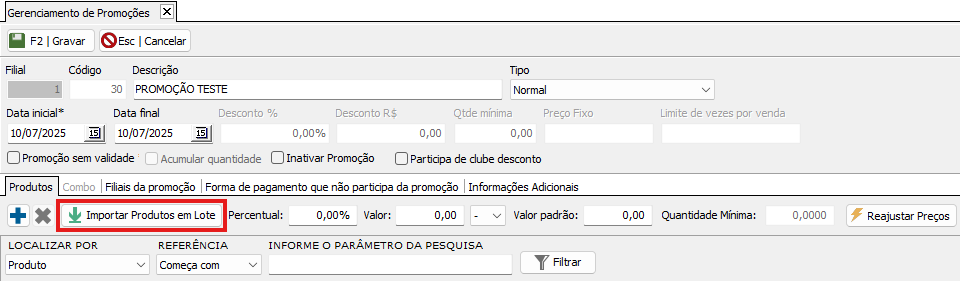
Para realizar uma promoção utilizando Múltiplas Unidades, é importante observar que os produtos não podem ser adicionados da forma convencional. Nesse caso, os itens devem ser incluídos obrigatoriamente pela opção Importar Produtos em Lote.
Como adicionar produtos com Múltiplas Unidades?
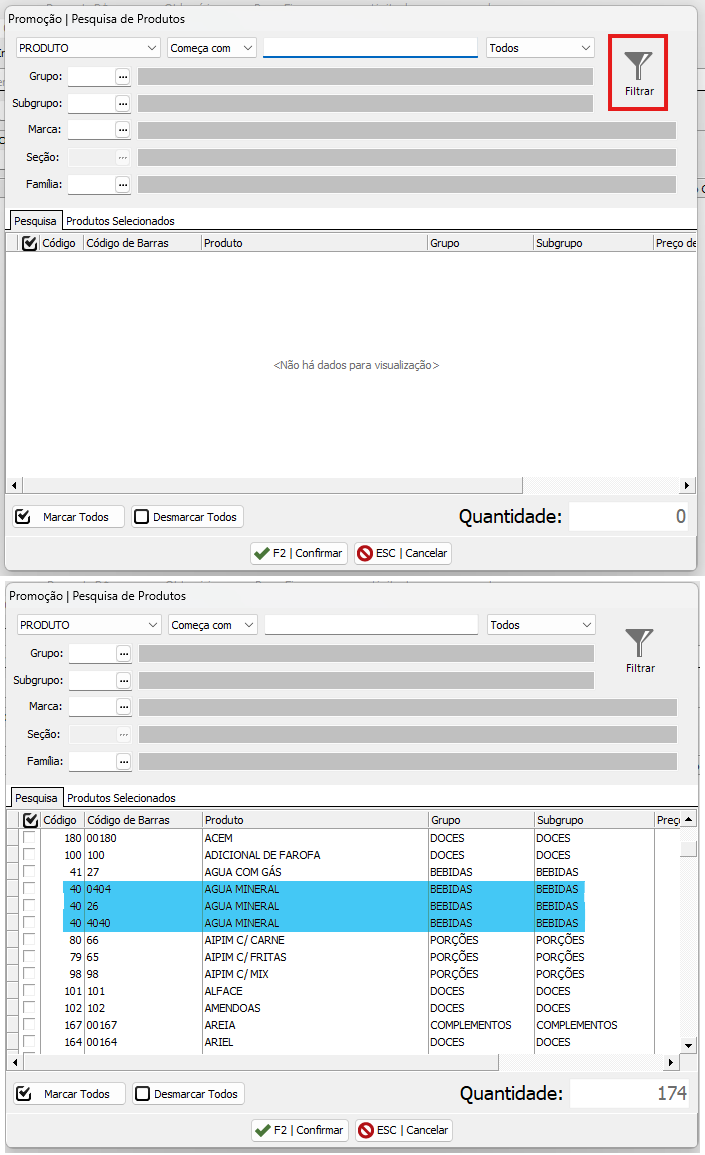
Ao clicar em Importar Produtos em Lote, será exibida a tela de filtros para seleção dos produtos que participarão da promoção.
É possível aplicar filtros como:
- Grupo;
- Subgrupo;
- Marca;
- Seção;
- Família;
- Entre outros.
Caso nenhum filtro seja utilizado, o sistema exibirá todos os produtos cadastrados.
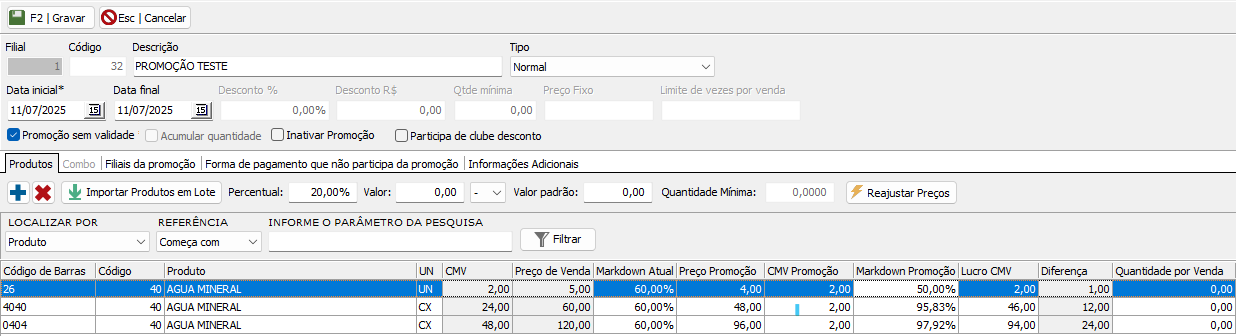
Após clicar em Filtrar, o sistema apresentará os produtos juntamente com suas respectivas múltiplas unidades cadastradas.
Cada unidade será exibida:
- Com a mesma descrição do produto;
- Com o mesmo código interno;
- Diferenciando-se apenas pelo código de barras correspondente à unidade cadastrada na aba Múltiplas Unidades do Cadastro de Produtos.
Controle de estoque nas Múltiplas Unidades
Ao movimentar a barra horizontal da grade de produtos, o sistema exibirá também o estoque correspondente de cada unidade múltipla cadastrada.
O cálculo do estoque é realizado com base no estoque do produto principal dividido pela quantidade definida na unidade múltipla.
Exemplo:
- Produto principal possui: 200 unidades em estoque;
- Foi cadastrada uma caixa contendo: 10 unidades.
Nesse caso, o sistema exibirá:
- 20 caixas disponíveis em estoque.
Funcionamento no Gestores Retaguarda e GestorPDV
As múltiplas unidades cadastradas serão apresentadas tanto no:
- Gestores Retaguarda;
- GestorPDV.
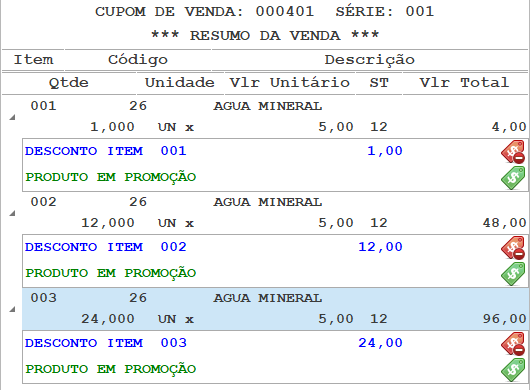
Cada unidade múltipla poderá participar normalmente das promoções configuradas.
Aplicação do desconto
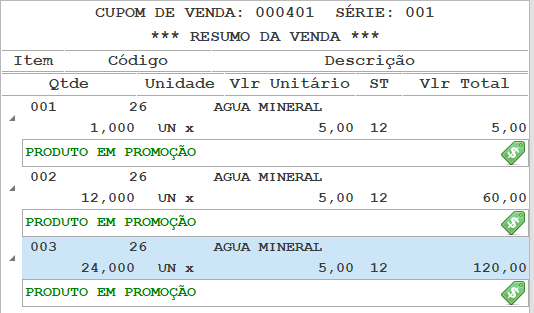
Quando configurada para aplicar desconto diretamente no item, a promoção será exibida imediatamente no lançamento do produto.
Onde o desconto aparece?
Lançamento de produtos + Cupom fiscal:
O desconto será apresentado normalmente.
Finalização da venda:
O desconto não será exibido, pois já foi aplicado durante a inserção do produto.
Quantidade por Venda:
Ao criar uma promoção, é possível utilizar o campo Quantidade por Venda.
Quando o produto possui Múltiplas Unidades cadastradas, a quantidade considerada será baseada na unidade múltipla selecionada e não na unidade principal do produto.
Exemplo:
Se a promoção deve ser aplicada apenas na compra de 2 caixas, deverá ser informado:
- Quantidade por Venda = 2
Considerando que “caixa” esteja cadastrada como uma das unidades múltiplas do produto.
Importante:
Independentemente da configuração definida em:
Configurações do Caixa → Promoção de Produtos
Caso seja adicionada:
- Uma forma de pagamento que não participa da promoção; ou
- Uma configuração de Quantidade por Venda;
O sistema automaticamente passará a aplicar o desconto apenas na finalização da venda, mesmo que originalmente a promoção estivesse configurada para aplicar desconto diretamente no item.